Ryzen 4000GまたはRyzen 5000G APUをご使用の場合、特定のRAM構成が原因で、Windowsの起動に関連する稀な問題が発生することがあります。
Ryzen 4000G/5000G APUで64GB以上のRAM容量を使用している場合、Windowsが起動しないことがあります。この問題を解決する2つの方法
特にエントリーレベルの構成で、システムに大容量のRAMを搭載しようとすると、Windowsの起動に問題が発生することがよくあります。
マザーボードのすべてのスロットにRAMを搭載しようとし、すべてのメモリが大容量の場合、この問題はさらに発生しやすくなります。
速度、タイミング、マザーボードのメモリ構成サポートなどの要素を考慮すると、問題は複雑になる可能性があります。
これは、専用グラフィックユニットをオンボードに搭載するAPUでより顕著です。Zen 2/Zen 3シリーズに属し、統合グラフィックを搭載することでdGPUを必要としないRyzen 4000G/5000Gプロセッサをお持ちの場合、このような問題が発生する可能性があります。
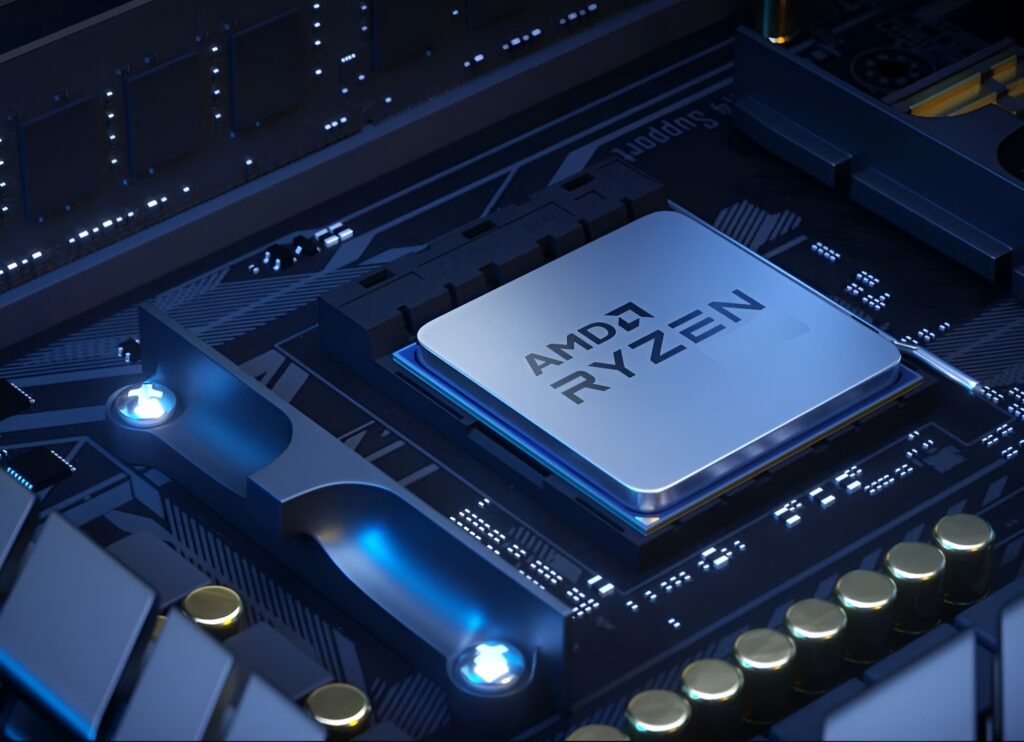
ただし、AMD A520(AM4ソケット搭載のエントリーレベルチップセット)マザーボードでこのようなプロセッサを使用している場合、RAMサイズを64GB以上に拡張できない可能性があります。
A520マザーボードは64GBを超えるメモリ容量をサポートしているにもかかわらず、Ryzen 4000G/5000Gではメモリ互換性に問題があるようです。
この問題は、A520チップセットマザーボードで大容量の32GB DDR4 RAMモジュールを2枚32GB構成で使用しようとした場合に発生するようです。
このようなRAM構成は、64GBを超えるRAMでのiGPU初期化に問題があり、Windowsの起動に失敗する可能性があるため、システムに過大な負荷をかける可能性があります。
これは、RAMモジュールをベースクロックで動作させているかどうか、BIOSでパラメータを調整していないかどうかに関係なく発生します。
ただし、この問題を解決するには2つの方法があります。
Dospara では、専用のグラフィック カードを使用するか、BIOS で 2 つの異なる設定を変更することを推奨しています。
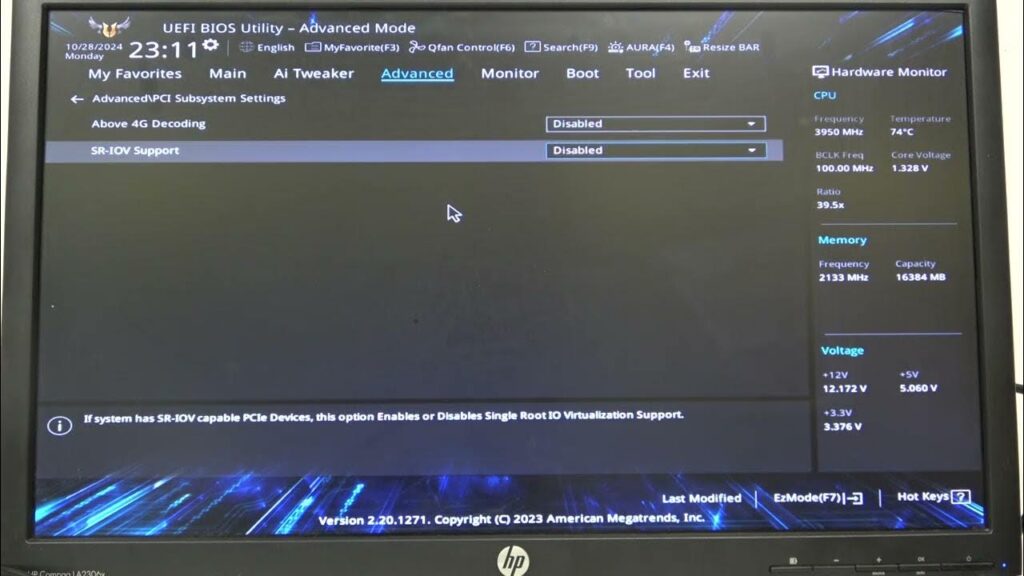
最初の解決策は費用がかかりますが、2つ目の解決策はAdvanced PCI ConfigurationとAdvanced AMD CBSで実現できます。
「Advanced」→「PCI Configuratoin」→「Above 4G Decoding」にある「Above 4G Decoding」を無効にし、UMA Frame Buffer Sizeを「4G」に設定し、iGPU Configurationを「UMA_SPECIFIED」に設定する必要があります。
iGPU ConfigurationはAMD CBS→「NBIO Common Options」→「GFX Configuration」にあります。
解説:
Ryzen 4000G/5000G+A520と32GB*2メモリでWindowsの起動に問題発生
もうDDR4メモリは生産を打ち切っているそうですが、市場ではまだまだ入手性は高いですから、関係のある人も多いかもしれません。
上の構成で64GB以上のメモリを搭載しているとWindowsの起動に問題が発生するとのこと。
64GB以上のメモリを搭載していると初期化に失敗するということです。
回避するにはグラボを搭載するか、BIOSの設定を変更するしかないようです。
知らないと回避しようがないので、自分が引っかかったら上の方法でしっかり回避しましょう。
特にBIOSの設定を変更する方法は一切費用が掛かりませんので、なかなか有用な方法だと思います。